Domain pcsp.de kaufen?
Wir ziehen mit dem Projekt
pcsp.de um.
Sind Sie am Kauf der Domain
pcsp.de interessiert?
domain@kv-gmbh.de · 0541-91531010
Domain pcsp.de kaufen?
Wie kann man einen Screen-Capture auf dem Computer durchführen? Welche Screen-Capture-Software könnt ihr empfehlen?
Um einen Screen-Capture auf dem Computer durchzuführen, drücke die "Druck" Taste auf der Tastatur, um einen Screenshot des gesamten Bildschirms zu machen. Alternativ kannst du die "Windows + Shift + S" Tasten drücken, um einen ausgewählten Bereich zu erfassen. Als Screen-Capture-Software empfehle ich Snagit, Greenshot oder Lightshot. **
Was ist der Unterschied zwischen Green-Screen-, Black-Screen- und Blue-Screen-Filmen?
Green-Screen-, Black-Screen- und Blue-Screen-Filme sind Techniken, die in der Filmproduktion verwendet werden, um Hintergründe oder Effekte in eine Szene einzufügen. Der Hauptunterschied liegt in der Farbe des Hintergrunds, der vor der Aufnahme verwendet wird. Beim Green-Screen wird ein grüner Hintergrund verwendet, beim Blue-Screen ein blauer Hintergrund und beim Black-Screen ein schwarzer Hintergrund. Die Wahl der Farbe hängt von den Elementen ab, die in der Szene eingefügt werden sollen und von der Kleidung oder den Requisiten der Schauspieler. **

Ähnliche Suchbegriffe für Screen
Top-Angebote
Produkte zum Begriff Screen:
-
StarTech.com Monitor Privacy Screen for 19 inch PC Display Computer ScreenBildschirmfilter, Blaulichtreduzierende Displayschutzfolie, 16:10 Breitbild, Matt/Hochglanz, +/-30° Grad (PRIVACY-SCREEN-19M), Blickschutzfilter für Bildschirme, 2-Wege, abnehmbar, Steck-/Klebe, 48,3 cm Breitbild (19 Zoll Breitbild)79,47 €*Versand: 5,99 €Sichere Weiterleitung zum Anbieter
-
StarTech.com Monitor Privacy Screen for 18.5 inch PC Display Computer ScreenBildschirmfilter, Blaulichtreduzierende Displayschutzfolie, 16:9 Breitbild, Matt/Hochglanz, +/-30° Grad (PRIVACY-SCREEN-185M), Blickschutzfilter für Bildschirme, 2-Wege, abnehmbar, Steck-/Klebe, 47 cm Breitbild (18,5" Breitbild)70,14 €*Versand: 5,99 €Sichere Weiterleitung zum Anbieter
-
StarTech.com Monitor Privacy Screen for 22 inch PC Display Computer ScreenMonitor Blickschutzfolie, Bildschirmsichtschutz, Blau Licht Filter, 16:10 Breitbild, Matt/Hochglanz, +/-30 Grad (PRIVACY-SCREEN-22MB), Blickschutzfilter für Bildschirme, 2-Wege, abnehmbar, Steck-/Klebe, 55,9 cm Breitbild (22 Zoll Breitbild)93,31 €*Versand: 2,99 €Sichere Weiterleitung zum Anbieter
-
StarTech.com Monitor Privacy Screen for 23 inch PC Display Computer ScreenMonitor Blickschutzfolie, Bildschirmsichtschutz, Blau Licht Filter, 16:9 Breitbild, Matt/Hochglanz, +/-30 Grad (PRIVACY-SCREEN-23M), Blickschutzfilter für Bildschirme, 2-Wege, abnehmbar, Steck-/Klebe, 58,4 cm Breitbild (23" Breitbild)105,93 €*Versand: 5,99 €Sichere Weiterleitung zum Anbieter


-
Wie kann ich einen Bildschirmausschnitt auf meinem Computer aufnehmen? Gibt es empfohlene Software für Screen Capture?
Du kannst einen Bildschirmausschnitt auf deinem Computer mit der Tastenkombination "Windows + Shift + S" aufnehmen oder eine spezielle Software wie Snagit, Camtasia oder OBS Studio verwenden. Diese Programme bieten erweiterte Funktionen für Screen Capture und sind bei vielen Nutzern beliebt. **
-
Wie kann man eine Bildschirmaufnahme auf dem Computer erstellen? Gibt es kostenlose Software für Screen Capture?
Man kann eine Bildschirmaufnahme auf dem Computer erstellen, indem man eine Screen Capture Software wie z.B. OBS Studio, ShareX oder CamStudio verwendet. Es gibt einige kostenlose Programme, die für Screen Capture genutzt werden können, jedoch bieten kostenpflichtige Programme oft mehr Funktionen und eine bessere Qualität. Es ist wichtig, die Nutzungsbedingungen der Software zu beachten, um sicherzustellen, dass die Aufnahmen legal und ethisch korrekt sind. **
-
Welche Screen Recording Software könnt ihr empfehlen und warum?
Wir empfehlen die Software "Camtasia", da sie benutzerfreundlich ist, eine Vielzahl von Funktionen bietet und sowohl für Anfänger als auch für Fortgeschrittene geeignet ist. Außerdem ermöglicht sie das Bearbeiten und Hinzufügen von Effekten in Echtzeit während der Aufnahme, was die Produktivität steigert. **
-
Wie kann ich mithilfe eines Screen Capture Tools Bildschirmaufnahmen von meinem Computer machen? Welche Screen Capture Tools könnt ihr empfehlen?
Um Bildschirmaufnahmen von deinem Computer zu machen, kannst du ein Screen Capture Tool wie Snagit, Camtasia oder OBS Studio verwenden. Diese Tools ermöglichen es dir, den Bildschirm aufzunehmen, Anmerkungen hinzuzufügen und das Video in verschiedenen Formaten zu speichern. Nach der Installation des Tools kannst du einfach die gewünschten Einstellungen vornehmen, den Aufnahmebereich festlegen und mit der Aufnahme beginnen. **


Welche kostenfreie Screen Recording Software könnt ihr empfehlen und warum?
Wir empfehlen die kostenfreie Software OBS Studio, da sie einfach zu bedienen ist, eine hohe Aufnahmequalität bietet und viele Anpassungsmöglichkeiten bietet. Eine weitere gute Option ist ShareX, da sie nicht nur Bildschirmaufnahmen ermöglicht, sondern auch Screenshots, GIFs und mehr erstellen kann. Beide Programme sind zuverlässig, kostenlos und bieten eine Vielzahl von Funktionen für Screen Recording. **
Wie kann man mittels Screen-Capture Software den Bildschirminhalt aufnehmen? Welches Tool empfehlen Sie für Screen-Captures auf verschiedenen Betriebssystemen?
Man kann den Bildschirminhalt mittels Screen-Capture Software aufnehmen, indem man das Programm startet und die gewünschte Aufnahmeoption auswählt. Ein gutes Tool für Screen-Captures auf verschiedenen Betriebssystemen ist beispielsweise Snagit, da es benutzerfreundlich ist und eine Vielzahl von Funktionen bietet. Es ermöglicht das Aufnehmen von Bildschirmvideos, Screenshots, das Hinzufügen von Anmerkungen und vieles mehr. **
Top-Angebote
Produkte zum Begriff Screen:
-
Harada, Sachiyo: Cuisine on ScreenCuisine on Screen , 60 Famous Japanese Recipes from 30 Cult Movies , Weitere Zündverteilerteile > Zünd- & Glühanlagen , Erscheinungsjahr: 20240925, Produktform: Leinen, Autoren: Harada, Sachiyo, Fotograph: Bonnier, David, Seitenzahl/Blattzahl: 192, Abbildungen: 90 farbige Abbildungen, Keyword: 2024; anime; asiatisches kochbuch; basisrezepte der japanischen küche; buch; buch für japan fans; bücher; englische bücher; japan; japan film; japanisch kochen; japanische küche; japanisches kochbuch; kochbuch; kochbücher; kochen; kunst; midnight diner; neuerscheinung; ramen rezepte; ratgeber; studio ghibli; sushi; udon, Fachschema: Japan / Küche, Restaurants~Zwanzigstes Jahrhundert, Fachkategorie: Nationale und regionale Küche~Traditional rituals and ceremonies, Warengruppe: HC/Länderküchen, UNSPSC: 49019900, Warenverzeichnis für die Außenhandelsstatistik: 49019900, Länge: 277, Breite: 228, Höhe: 25, Gewicht: 1123, Produktform: Gebunden, Genre: Sachbuch/Ratgeber,34,00 €*Versand: 0,00 €Sichere Weiterleitung zum Anbieter
-
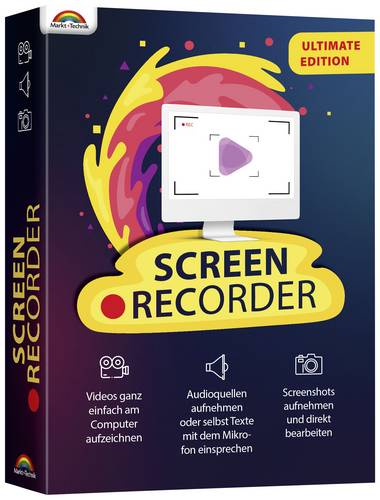
Markt & Technik Screen Recorder Ultimate Vollversion, 1 Lizenz Windows Recording SoftwareScreen Recorder Ultimate Mit dem Screen Recorder Ultimate können Sie ganz einfach mit einem Klick Ihren Desktop PC aufnehmen. Egal ob Sie Videos, Screenshots oder nur eine Audioaufnahme erstellen wollen. Sie wählen, welchen Bereich Sie aufnehmen - egal ob es sich um ein bestimmtes Fenster, einen beliebigen Ausschnitt oder gar um den Vollbildmodus handelt. Auch die Aufzeichnung von Audiospuren und Mikrofonstimmen gelingt spielend leicht. Dieses Programm ist beispielsweise für die Erstellung von Video-Tutorials, Game-Captures oder Online-Filmen ideal geeignet. Video aufnehmen: Den Aufnahmebereich (Vollbild, Fensterobjekt) definieren und Videos in hoher Qualität aufnehmen. Audio aufnehmen: Online-Musik, Internetradio, Audioanrufe aufnehmen, Systemsound und Mikrofon nach Ihrem Wunsch aktivieren. Screenshots erstellen: Einen Screenshot des Computer-Bildschirms erstellen und zeichnen, um die wichtige Information leicht zu teilen. Webcam Video aufnehmen: Der Screen Recorder kann Webcam-Videos aufnehmen und speichern. Sie können dann Skype, Zoom, MS Teams oder Teamviewer-Chats jederzeit ansehen.19,99 €*Versand: 5,95 €Sichere Weiterleitung zum Anbieter
-
StarTech.com Monitor Privacy Screen for 19 inch PC Display Computer ScreenBildschirmfilter, Blaulichtreduzierende Displayschutzfolie, 16:10 Breitbild, Matt/Hochglanz, +/-30° Grad (PRIVACY-SCREEN-19M), Blickschutzfilter für Bildschirme, 2-Wege, abnehmbar, Steck-/Klebe, 48,3 cm Breitbild (19 Zoll Breitbild)79,47 €*Versand: 5,99 €Sichere Weiterleitung zum Anbieter
-
StarTech.com Monitor Privacy Screen for 18.5 inch PC Display Computer ScreenBildschirmfilter, Blaulichtreduzierende Displayschutzfolie, 16:9 Breitbild, Matt/Hochglanz, +/-30° Grad (PRIVACY-SCREEN-185M), Blickschutzfilter für Bildschirme, 2-Wege, abnehmbar, Steck-/Klebe, 47 cm Breitbild (18,5" Breitbild)70,14 €*Versand: 5,99 €Sichere Weiterleitung zum Anbieter
-
Wie kann man einen Screen-Capture auf dem Computer durchführen? Welche Screen-Capture-Software könnt ihr empfehlen?
Um einen Screen-Capture auf dem Computer durchzuführen, drücke die "Druck" Taste auf der Tastatur, um einen Screenshot des gesamten Bildschirms zu machen. Alternativ kannst du die "Windows + Shift + S" Tasten drücken, um einen ausgewählten Bereich zu erfassen. Als Screen-Capture-Software empfehle ich Snagit, Greenshot oder Lightshot. **
-
Was ist der Unterschied zwischen Green-Screen-, Black-Screen- und Blue-Screen-Filmen?
Green-Screen-, Black-Screen- und Blue-Screen-Filme sind Techniken, die in der Filmproduktion verwendet werden, um Hintergründe oder Effekte in eine Szene einzufügen. Der Hauptunterschied liegt in der Farbe des Hintergrunds, der vor der Aufnahme verwendet wird. Beim Green-Screen wird ein grüner Hintergrund verwendet, beim Blue-Screen ein blauer Hintergrund und beim Black-Screen ein schwarzer Hintergrund. Die Wahl der Farbe hängt von den Elementen ab, die in der Szene eingefügt werden sollen und von der Kleidung oder den Requisiten der Schauspieler. **
-
Wie kann ich einen Bildschirmausschnitt auf meinem Computer aufnehmen? Gibt es empfohlene Software für Screen Capture?
Du kannst einen Bildschirmausschnitt auf deinem Computer mit der Tastenkombination "Windows + Shift + S" aufnehmen oder eine spezielle Software wie Snagit, Camtasia oder OBS Studio verwenden. Diese Programme bieten erweiterte Funktionen für Screen Capture und sind bei vielen Nutzern beliebt. **
-
Wie kann man eine Bildschirmaufnahme auf dem Computer erstellen? Gibt es kostenlose Software für Screen Capture?
Man kann eine Bildschirmaufnahme auf dem Computer erstellen, indem man eine Screen Capture Software wie z.B. OBS Studio, ShareX oder CamStudio verwendet. Es gibt einige kostenlose Programme, die für Screen Capture genutzt werden können, jedoch bieten kostenpflichtige Programme oft mehr Funktionen und eine bessere Qualität. Es ist wichtig, die Nutzungsbedingungen der Software zu beachten, um sicherzustellen, dass die Aufnahmen legal und ethisch korrekt sind. **
Ähnliche Suchbegriffe für Screen
-
StarTech.com Monitor Privacy Screen for 22 inch PC Display Computer ScreenMonitor Blickschutzfolie, Bildschirmsichtschutz, Blau Licht Filter, 16:10 Breitbild, Matt/Hochglanz, +/-30 Grad (PRIVACY-SCREEN-22MB), Blickschutzfilter für Bildschirme, 2-Wege, abnehmbar, Steck-/Klebe, 55,9 cm Breitbild (22 Zoll Breitbild)93,31 €*Versand: 2,99 €Sichere Weiterleitung zum Anbieter
-
StarTech.com Monitor Privacy Screen for 23 inch PC Display Computer ScreenMonitor Blickschutzfolie, Bildschirmsichtschutz, Blau Licht Filter, 16:9 Breitbild, Matt/Hochglanz, +/-30 Grad (PRIVACY-SCREEN-23M), Blickschutzfilter für Bildschirme, 2-Wege, abnehmbar, Steck-/Klebe, 58,4 cm Breitbild (23" Breitbild)105,93 €*Versand: 5,99 €Sichere Weiterleitung zum Anbieter
-
Welche Screen Recording Software könnt ihr empfehlen und warum?
Wir empfehlen die Software "Camtasia", da sie benutzerfreundlich ist, eine Vielzahl von Funktionen bietet und sowohl für Anfänger als auch für Fortgeschrittene geeignet ist. Außerdem ermöglicht sie das Bearbeiten und Hinzufügen von Effekten in Echtzeit während der Aufnahme, was die Produktivität steigert. **
-
Wie kann ich mithilfe eines Screen Capture Tools Bildschirmaufnahmen von meinem Computer machen? Welche Screen Capture Tools könnt ihr empfehlen?
Um Bildschirmaufnahmen von deinem Computer zu machen, kannst du ein Screen Capture Tool wie Snagit, Camtasia oder OBS Studio verwenden. Diese Tools ermöglichen es dir, den Bildschirm aufzunehmen, Anmerkungen hinzuzufügen und das Video in verschiedenen Formaten zu speichern. Nach der Installation des Tools kannst du einfach die gewünschten Einstellungen vornehmen, den Aufnahmebereich festlegen und mit der Aufnahme beginnen. **
-
Welche kostenfreie Screen Recording Software könnt ihr empfehlen und warum?
Wir empfehlen die kostenfreie Software OBS Studio, da sie einfach zu bedienen ist, eine hohe Aufnahmequalität bietet und viele Anpassungsmöglichkeiten bietet. Eine weitere gute Option ist ShareX, da sie nicht nur Bildschirmaufnahmen ermöglicht, sondern auch Screenshots, GIFs und mehr erstellen kann. Beide Programme sind zuverlässig, kostenlos und bieten eine Vielzahl von Funktionen für Screen Recording. **
-
Wie kann man mittels Screen-Capture Software den Bildschirminhalt aufnehmen? Welches Tool empfehlen Sie für Screen-Captures auf verschiedenen Betriebssystemen?
Man kann den Bildschirminhalt mittels Screen-Capture Software aufnehmen, indem man das Programm startet und die gewünschte Aufnahmeoption auswählt. Ein gutes Tool für Screen-Captures auf verschiedenen Betriebssystemen ist beispielsweise Snagit, da es benutzerfreundlich ist und eine Vielzahl von Funktionen bietet. Es ermöglicht das Aufnehmen von Bildschirmvideos, Screenshots, das Hinzufügen von Anmerkungen und vieles mehr. **
* Alle Preise verstehen sich inklusive der gesetzlichen Mehrwertsteuer und ggf. zuzüglich Versandkosten. Die Angebotsinformationen basieren auf den Angaben des jeweiligen Shops und werden über automatisierte Prozesse aktualisiert. Eine Aktualisierung in Echtzeit findet nicht statt, so dass es im Einzelfall zu Abweichungen kommen kann. ** Hinweis: Teile dieses Inhalts wurden von KI erstellt.